常用指令,一步到位
從標題列或命令選擇區執行、還原、建置及清除檔案;也能傳入參數、選擇啟動設定檔。
dotnet run --file hello.cs
 .NET File Apps Toolkit
為 VS Code 打造的 .NET 單檔工具箱
把想法寫進 .cs,不用先建立專案。
執行、建置、發佈,連同文件預覽,都留在熟悉的編輯器裡。
開源 · MIT 授權 · Windows / macOS / Linux
#:property PublishAot=false

/*markdown
# Hello, file-based apps!

一個檔案,放進 **程式與說明**。
*/

Console.WriteLine("Let's build something.");一個檔案,放進 程式與說明。
功能示意;實際畫面請見下方預覽。
LESS SETUP. MORE BUILDING.
少一點切換,多一點專注。不取代 C# 編輯器,而是補上單檔開發最常用的動作。
從標題列或命令選擇區執行、還原、建置及清除檔案;也能傳入參數、選擇啟動設定檔。
dotnet run --file hello.cs
在 C# 區塊註解加上語言標記,即可使用 Markdown 暫留提示、同步預覽與程式碼語法醒目提示。
/*markdown /*yaml /*json
管理套件指示詞、發佈可執行檔、封裝 .NET 工具,或轉換成專案,同時保留原始檔案。
#:package PackageName@Version
CODE + CONTEXT
原始碼維持可編輯,旁邊是好讀的預覽。
深色、淺色主題,都能自在工作。
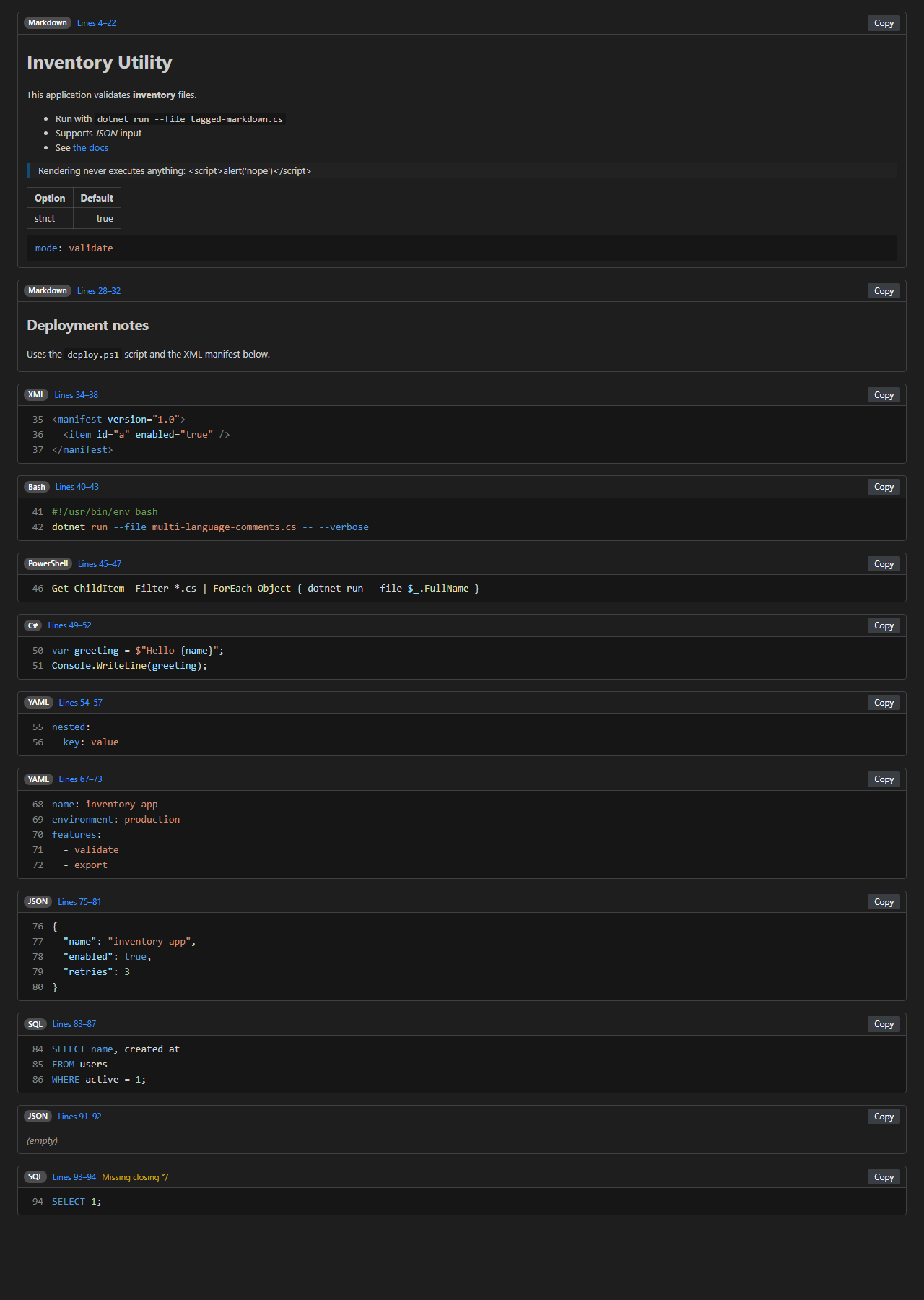
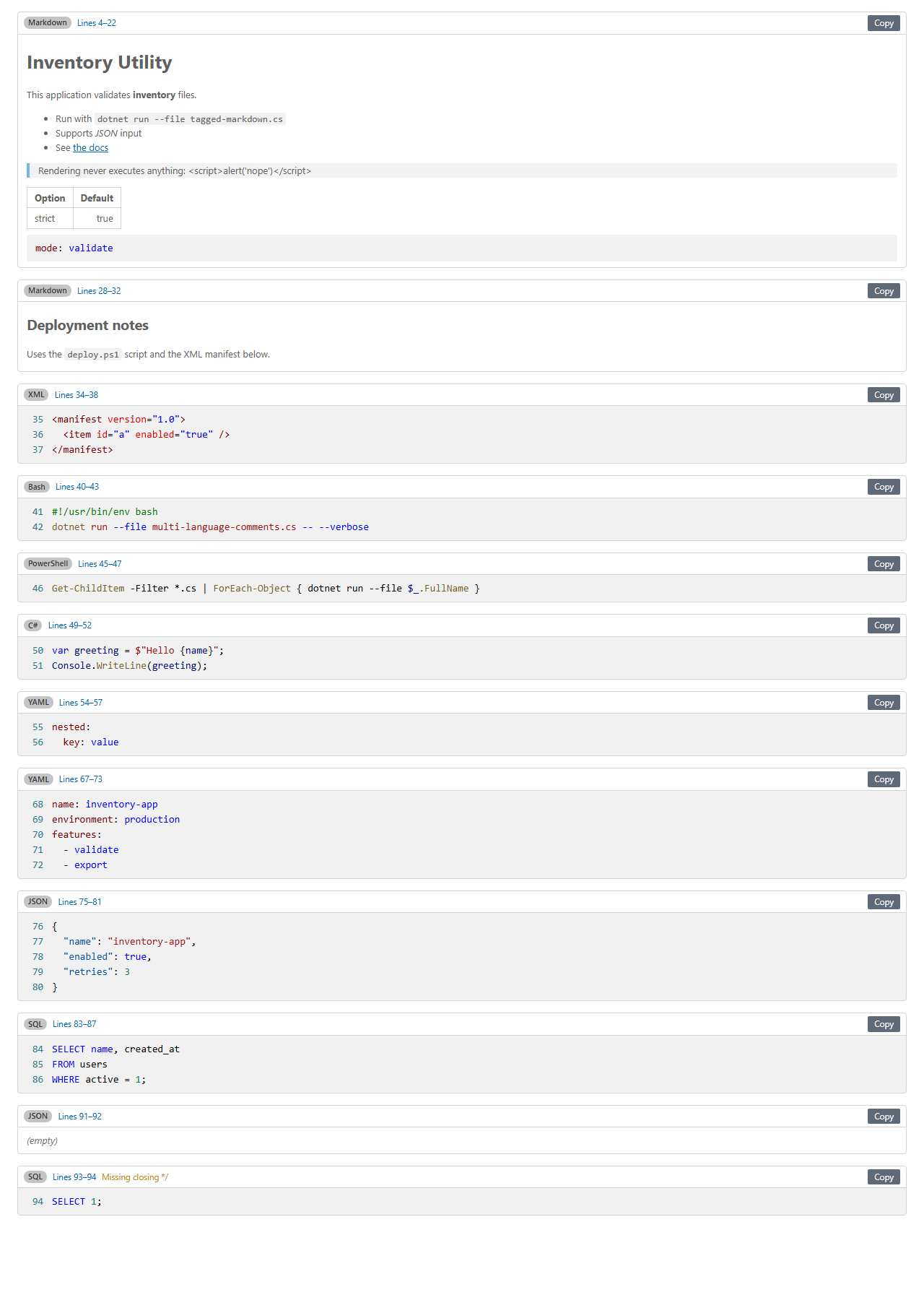
18 種語言標記 Markdown · YAML · JSON · SQL · XML · Bash · PowerShell · C# · JavaScript · TypeScript · HTML · CSS · Python · C++ · TOML · INI · Dockerfile · CSV
內建文法支援預覽醒目提示;編輯器內的顯示會受 C# 語意醒目提示與主題影響。YAML / JSON 語法驗證需自行啟用。
READY WHEN YOU ARE.
安裝 VS Code 1.100+ 與 .NET SDK 10.0.100+。請確認終端機能執行 dotnet --version。
下載最新正式版,在 VS Code 命令選擇區執行 Extensions: Install from VSIX…,選取剛下載的檔案。
將上方範例儲存為 hello.cs,檢視並信任工作區,再執行 .NET File Apps: Run File。使用 Preview Tagged Comments 開啟註解預覽。
預設只辨識以 #: 指示詞或 dotnet shebang 開頭的檔案,避免把一般專案檔案誤判為單檔應用程式。也可以調整 File Detection 設定,或對個別檔案手動啟用。
這個工具箱不取代 C# 語言服務,也不強制依賴 C# Dev Kit。基本檔案型命令需要 .NET SDK 10.0.100+;管理專案參考與格式化功能需要 .NET 11+。進階編輯體驗仍由你安裝的 C# 擴充套件提供。
.NET 檔案型應用程式預設使用 Native AOT 發佈。若不需要 AOT,可加入 #:property PublishAot=false 改用架構相依發佈。
遠端工作區的命令由遠端擴充套件主機執行,因此該環境必須安裝 .NET SDK。純瀏覽器與虛擬工作區不支援這些 CLI 功能;WSL、SSH 與 Dev Containers 仍需實際環境驗證。